

วิธีนำเข้าไฟล์ Digital Planner และใช้ Hyperlink บน GoodNotes 6
Updated GoodNotes 6 มาแล้วค่า!
มาดูวิธีการใช้ฟังก์ชัน Hyperlink ใน Digital Planner ฉบับอัพเดท ปี 2026 กัน
เริ่มจากนำเข้าไฟล์แพลนเนอร์ดิจิทัลมาใช้งานบนแอป GoodNotes 6 กันเลย
วิธีนำเข้าไฟล์ Digital Planner
- เปิดแอป GoodNotes 6
- ที่หน้า Documents (เอกสาร) แตะเครื่องหมาย + มุมขวาบน
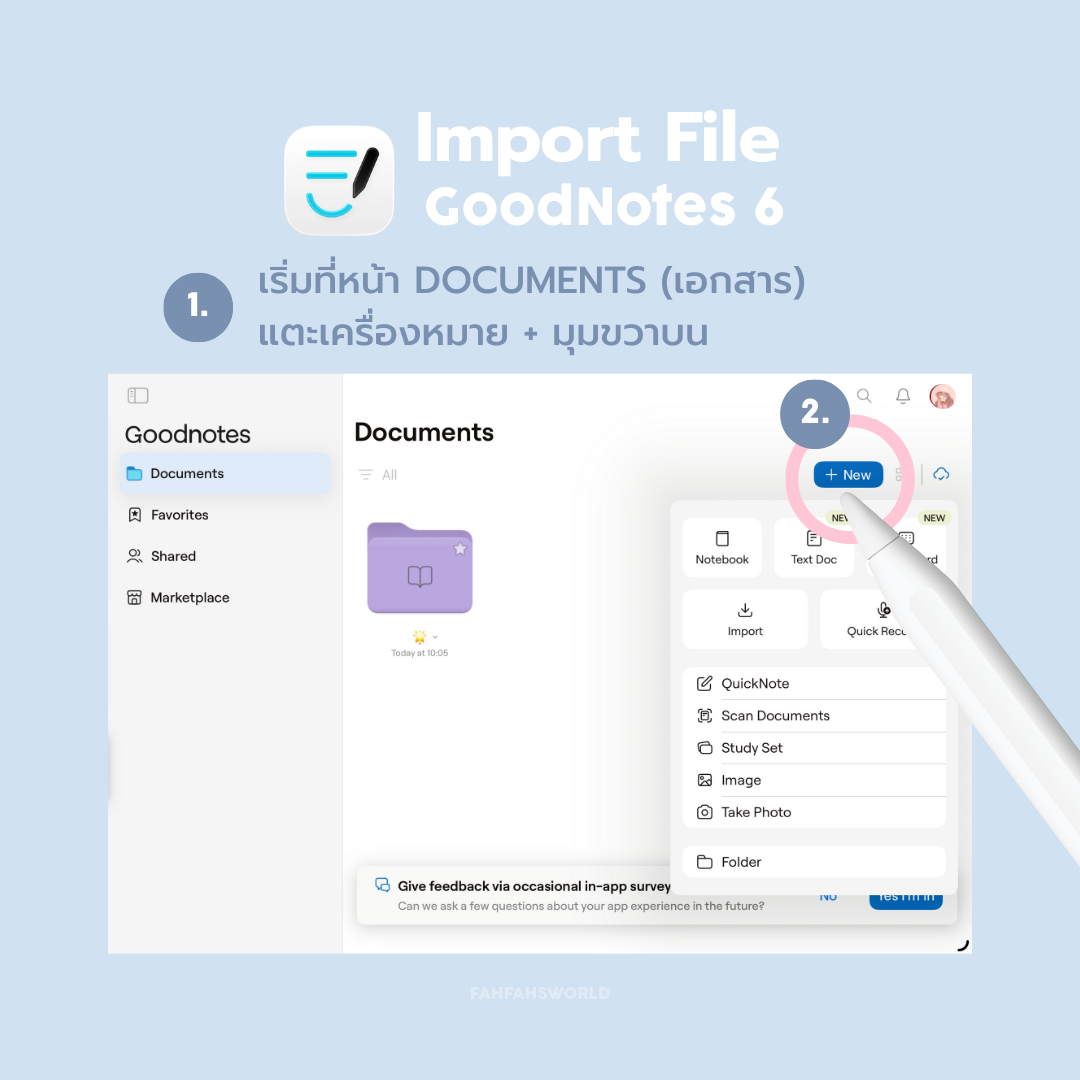
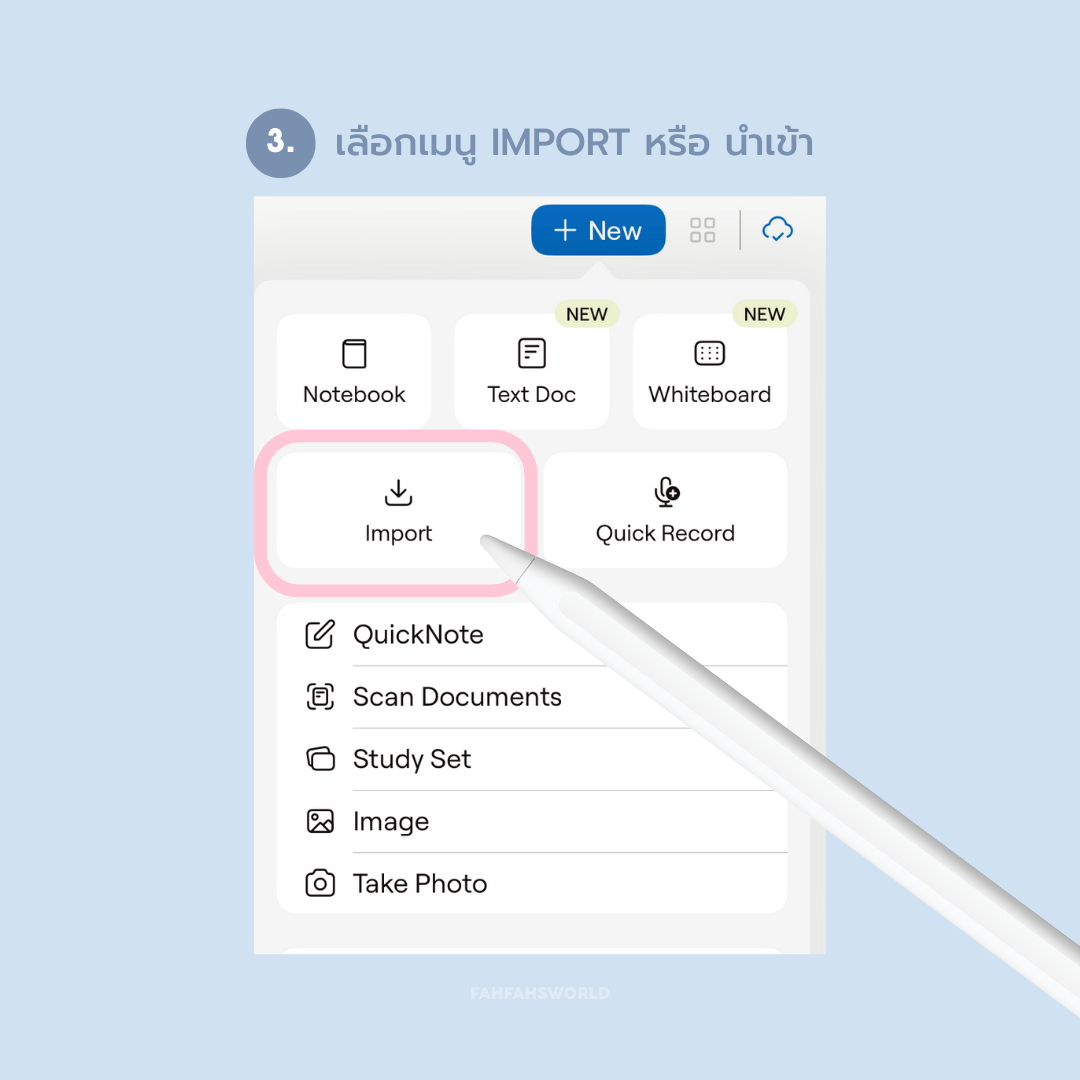
- เลือกเมนู Import / นำเข้า
- เลือกตำแหน่งที่จัดเก็บไฟล์ เช่น Files หรือ iCloud
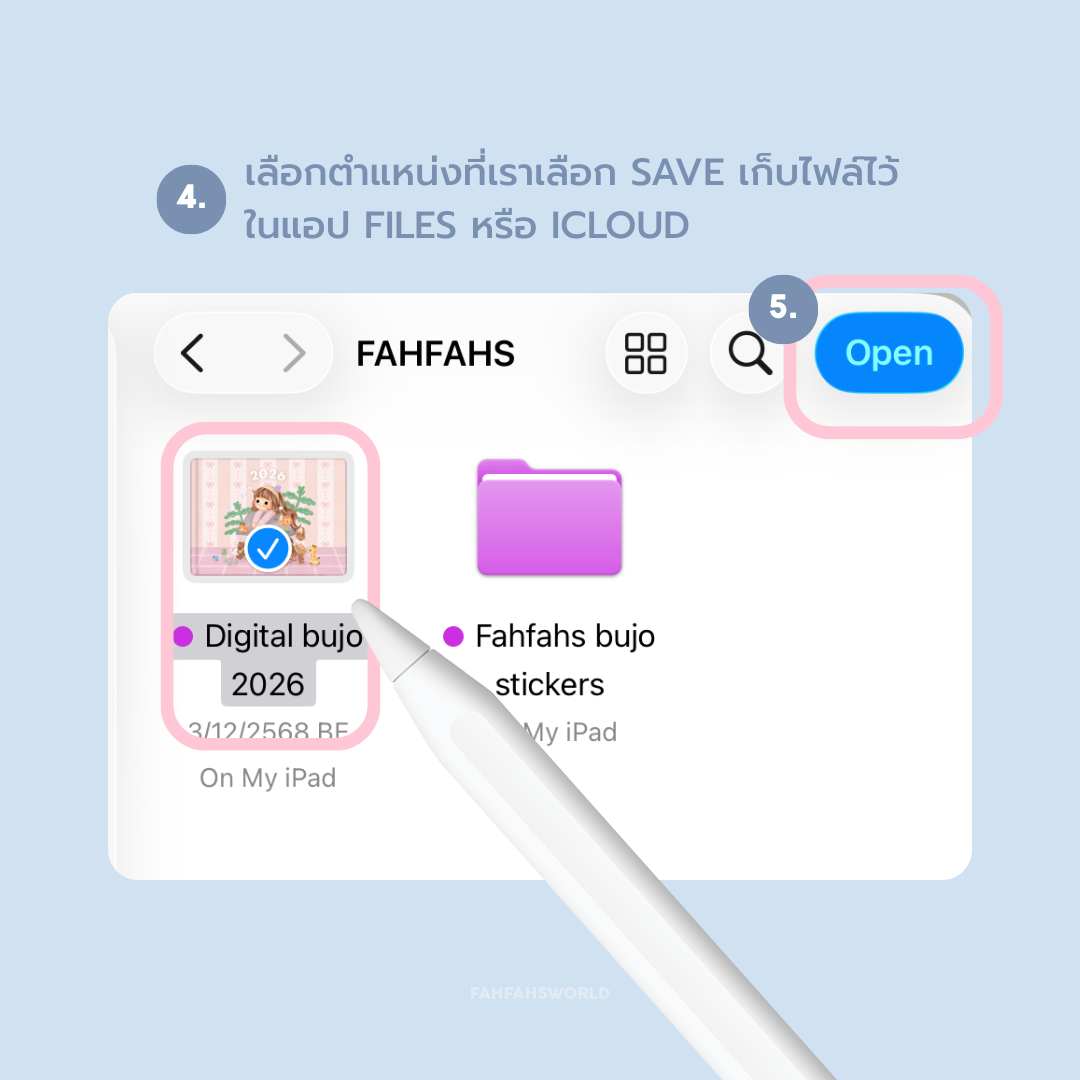
- แตะเลือกไฟล์ Digital Planner (PDF) ที่ต้องการ
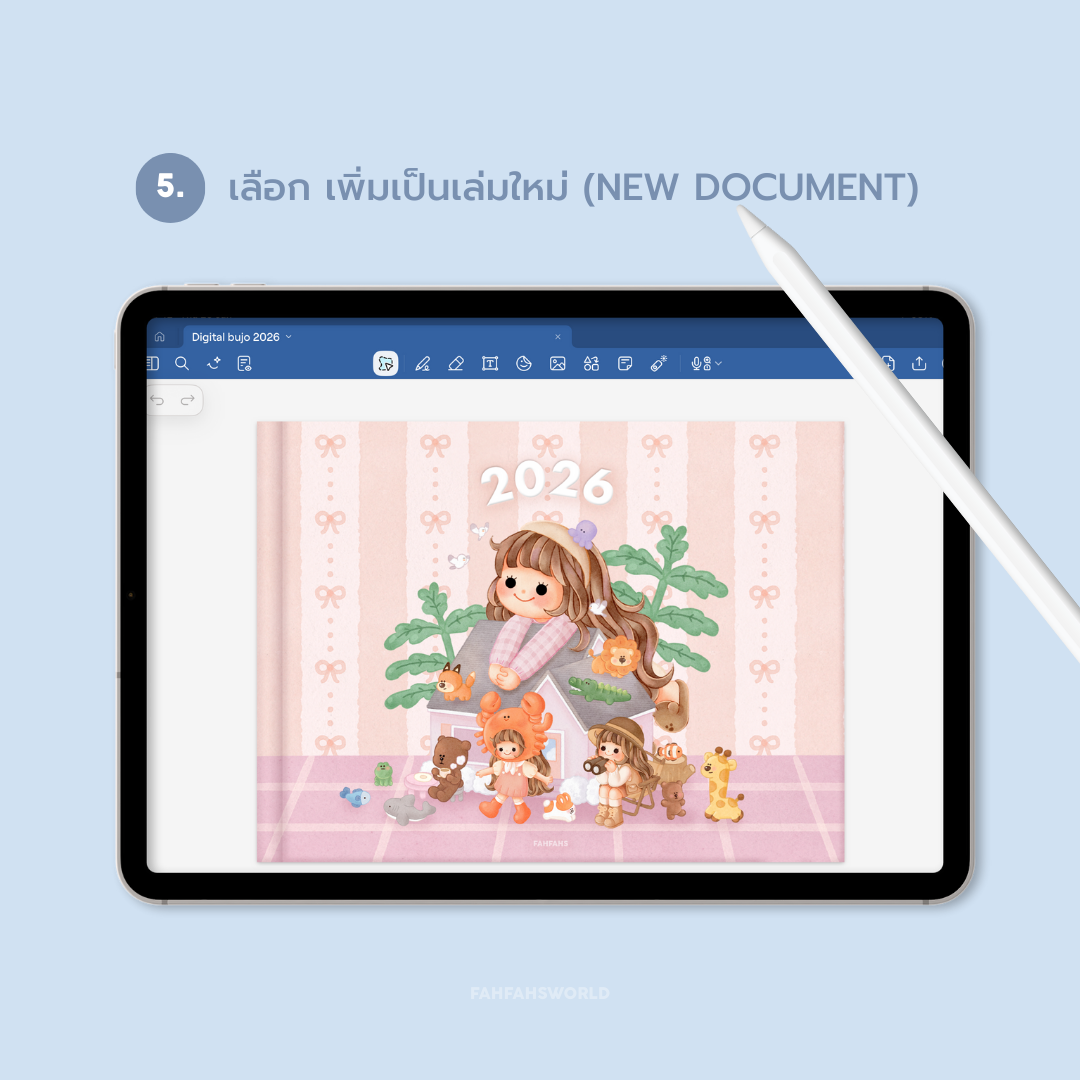
- จากนั้น GoodNotes จะถามว่าจะเพิ่มเป็นเล่มใหม่ (New Document) หรือเพิ่มต่อจากเล่มที่เปิดอยู่ (Import into Current Document)
- ให้เลือก เพิ่มเป็นเล่มใหม่ (New Document)
- รอโหลดจนเสร็จ ไฟล์ Digital Planner จะถูกเพิ่มเข้ามาใน GoodNotes พร้อมใช้งานทันที
วิธีการใช้ Hyperlink บน GoodNotes 6
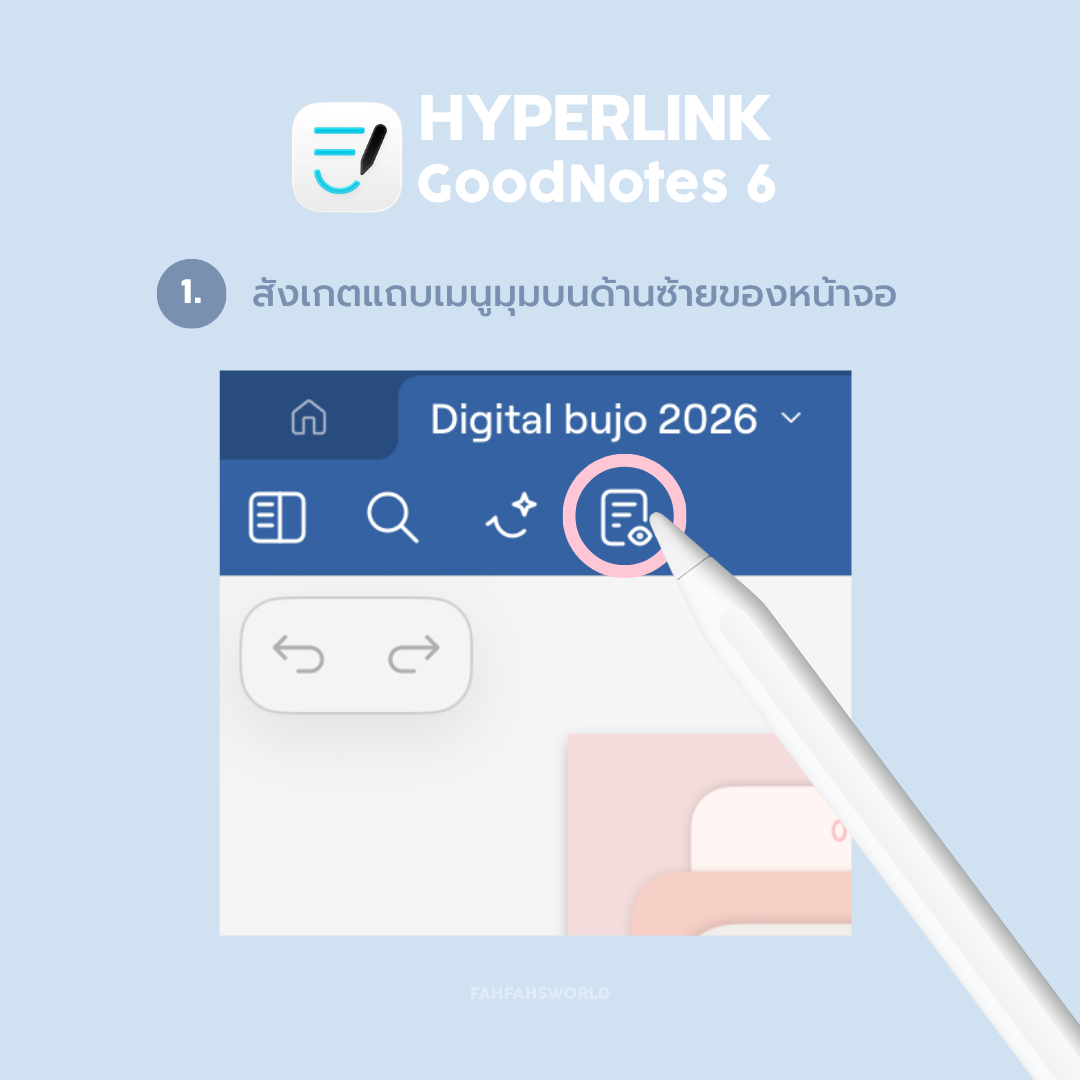
- ภายใน Digital Planner จะมีปุ่มหรือลิงก์ (Hyperlink) สำหรับเชื่อมไปยังหน้าอื่น เช่น ปฏิทิน เดือน หรือหน้าโน้ต ให้สังเกตแถบเมนูมุมบนด้านซ้ายของหน้าจอ
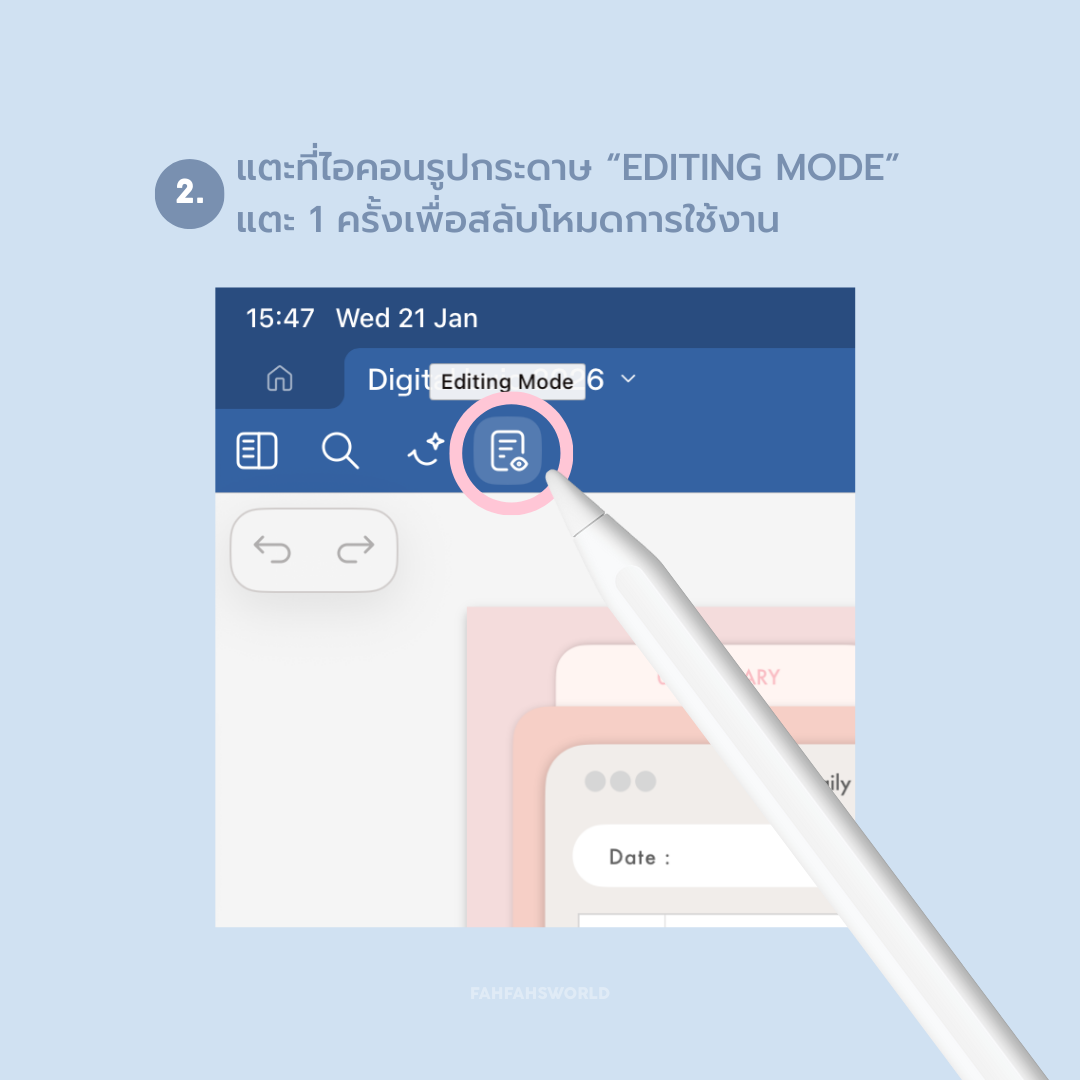
- แตะที่ไอคอนรูปกระดาษ Editing Mode หรือ Read Mode แตะ 1 ครั้งเพื่อสลับโหมดการใช้งาน
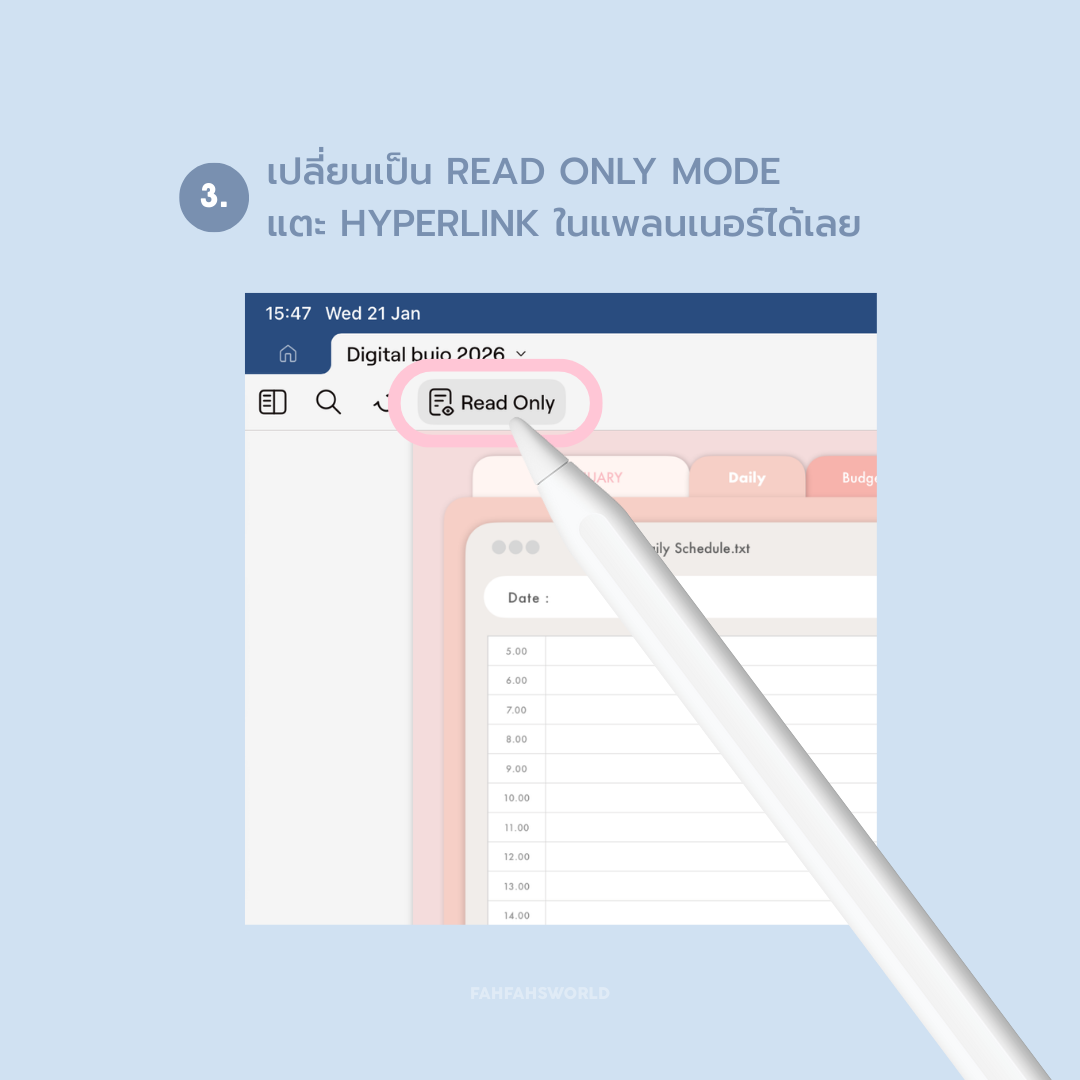
- เปลี่ยนเป็น Read Only Mode แล้วเรียบร้อย ตอนนี้แตะ Hyperlink ในแพลนเนอร์ได้เลย หากต้องการกลับมาเขียนหรือจดบันทึก ให้แตะไอคอนเดิมอีกครั้งเพื่อออกจาก Read Mode
tips
GoodNotes5 : วิธีนำเข้าไฟล์ Digital Planner และใช้ Hyperlink
