

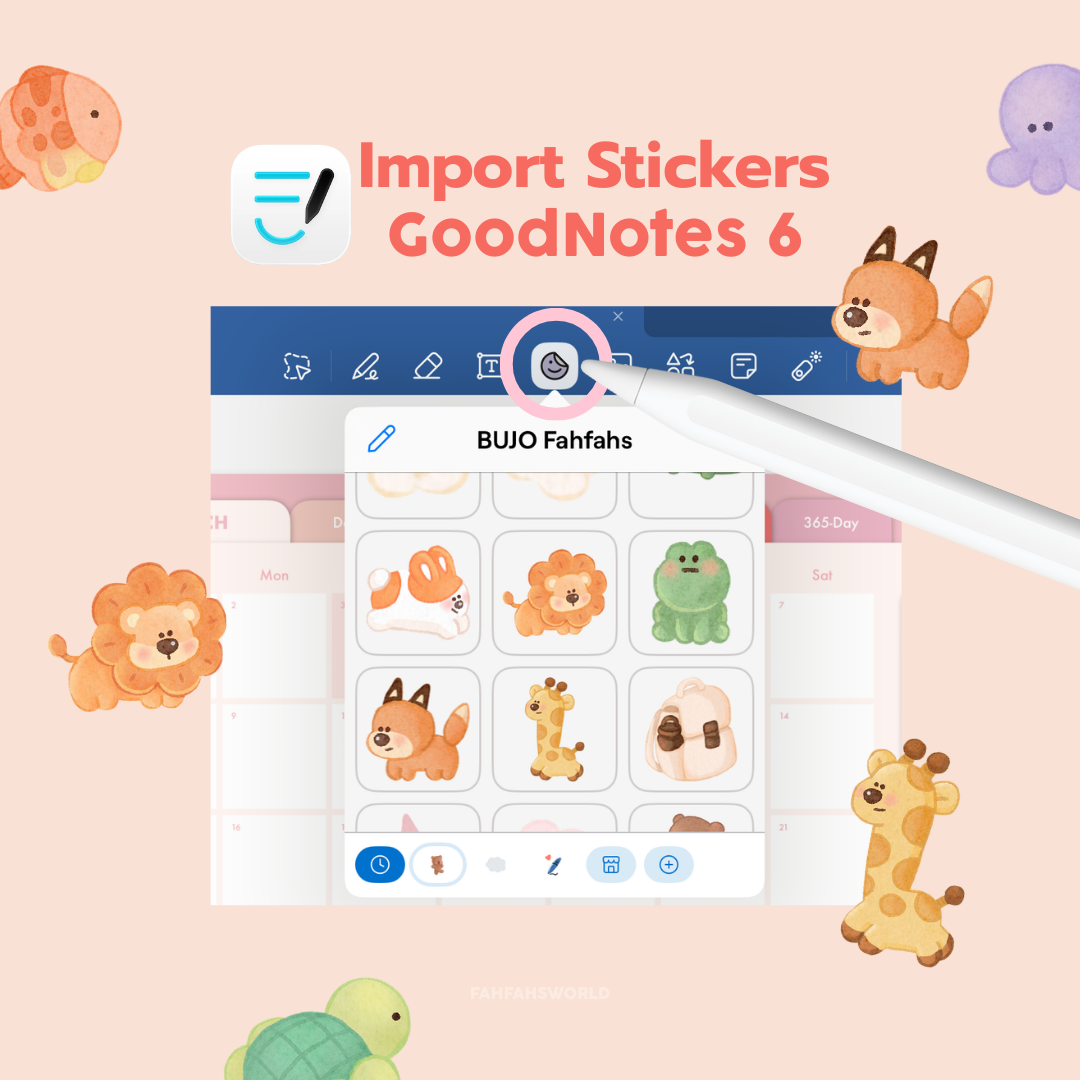
- เปิดคลัง Elements (คลังสติ๊กเกอร์) บนแอป GoodNotes
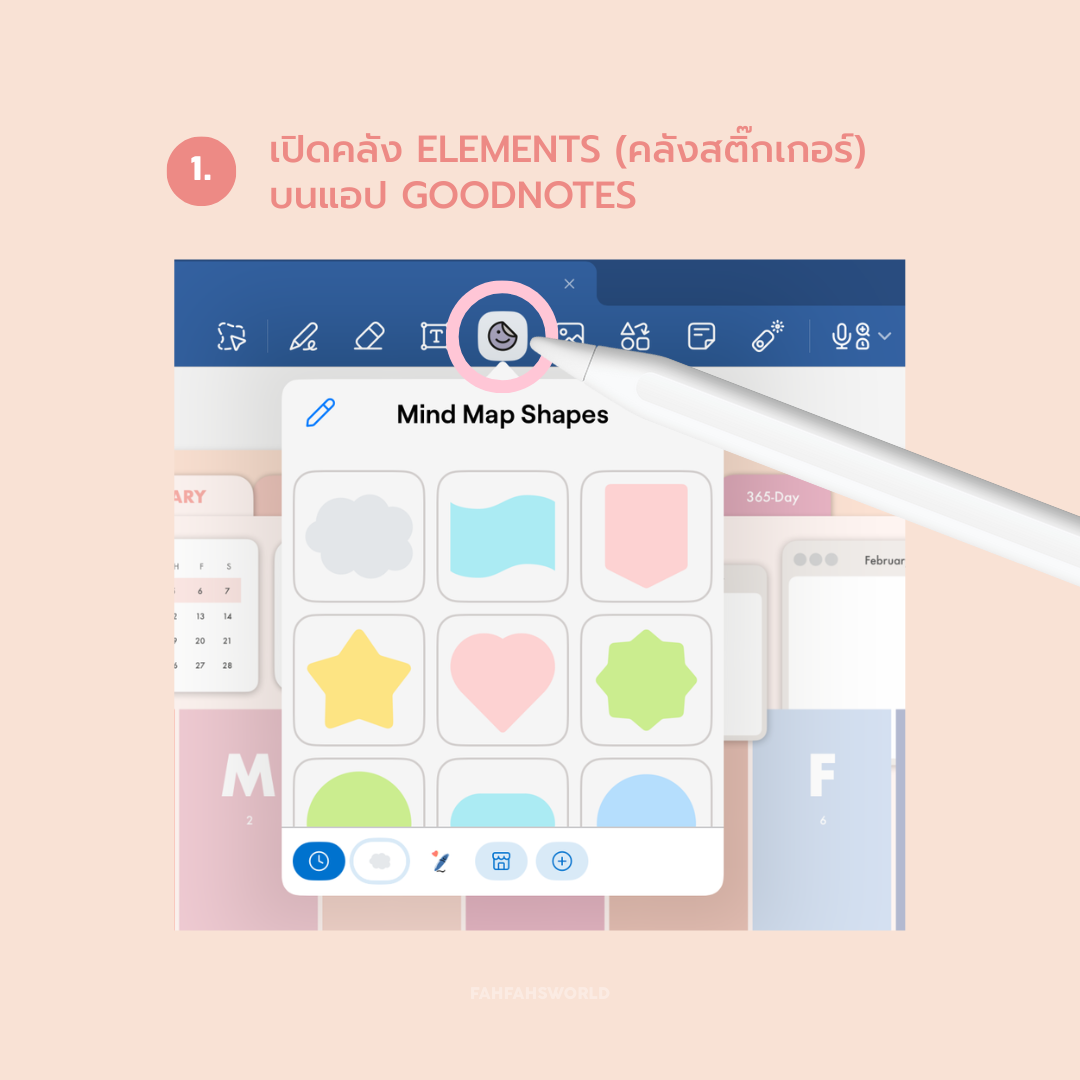
แตะที่ไอคอน Elements (คลังสติ๊กเกอร์) บนแถบเครื่องมือของ GoodNotes จะเห็นแถบด้านล่างที่มีสติ๊กเกอร์จาก GoodNotes ให้มาอยู่แล้ว - สร้าง Collection (คอลเลคชันสติ๊กเกอร์ใหม่)
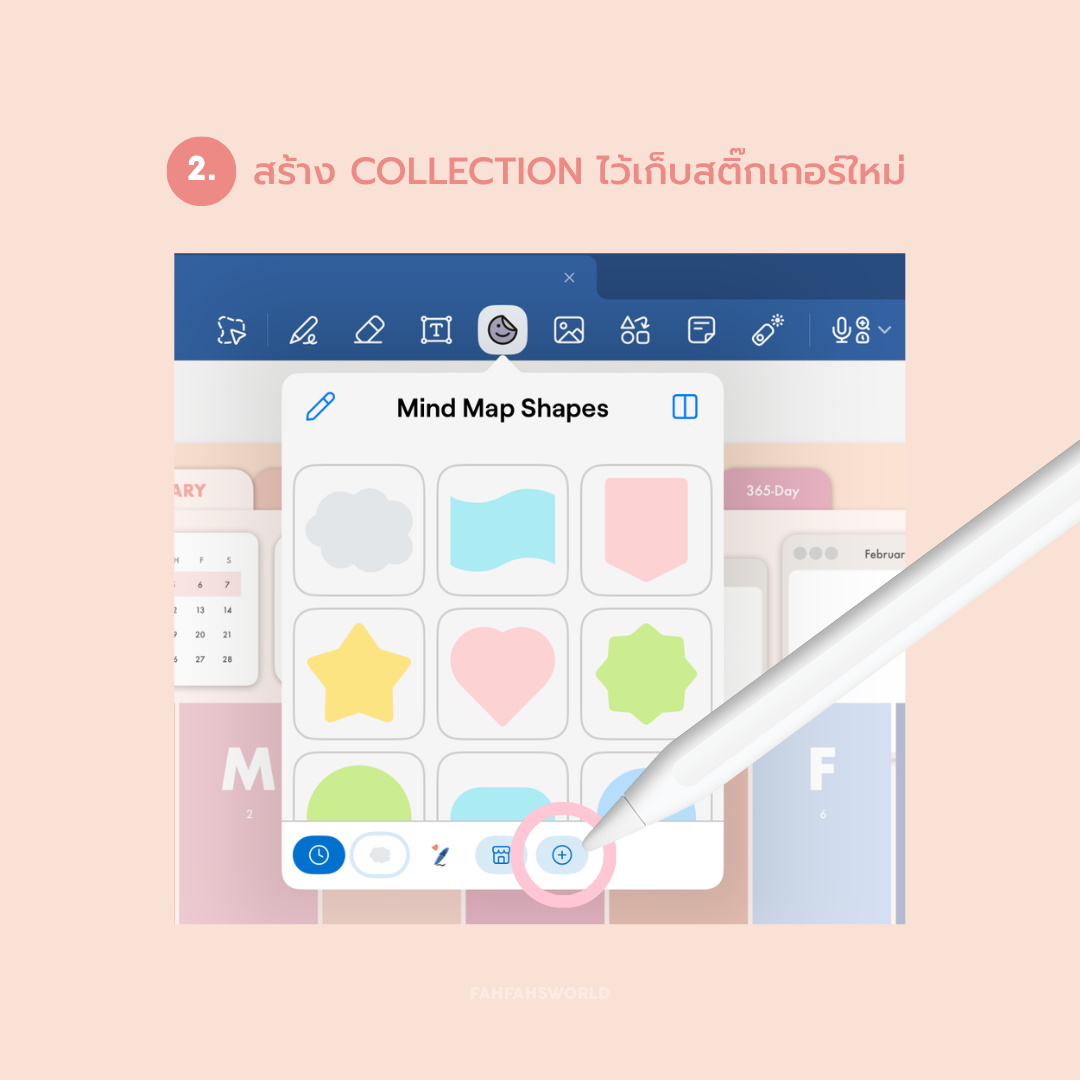
เลื่อนไปทางขวาสุดของแถบ Elements แล้วแตะเครื่องหมาย “+” (เพิ่มชุดใหม่) หน้าต่างเพิ่ม Elements จะเด้งขึ้นมา - แบ่งหน้าจอ iPad เป็น 2 ฝั่ง (Split View)
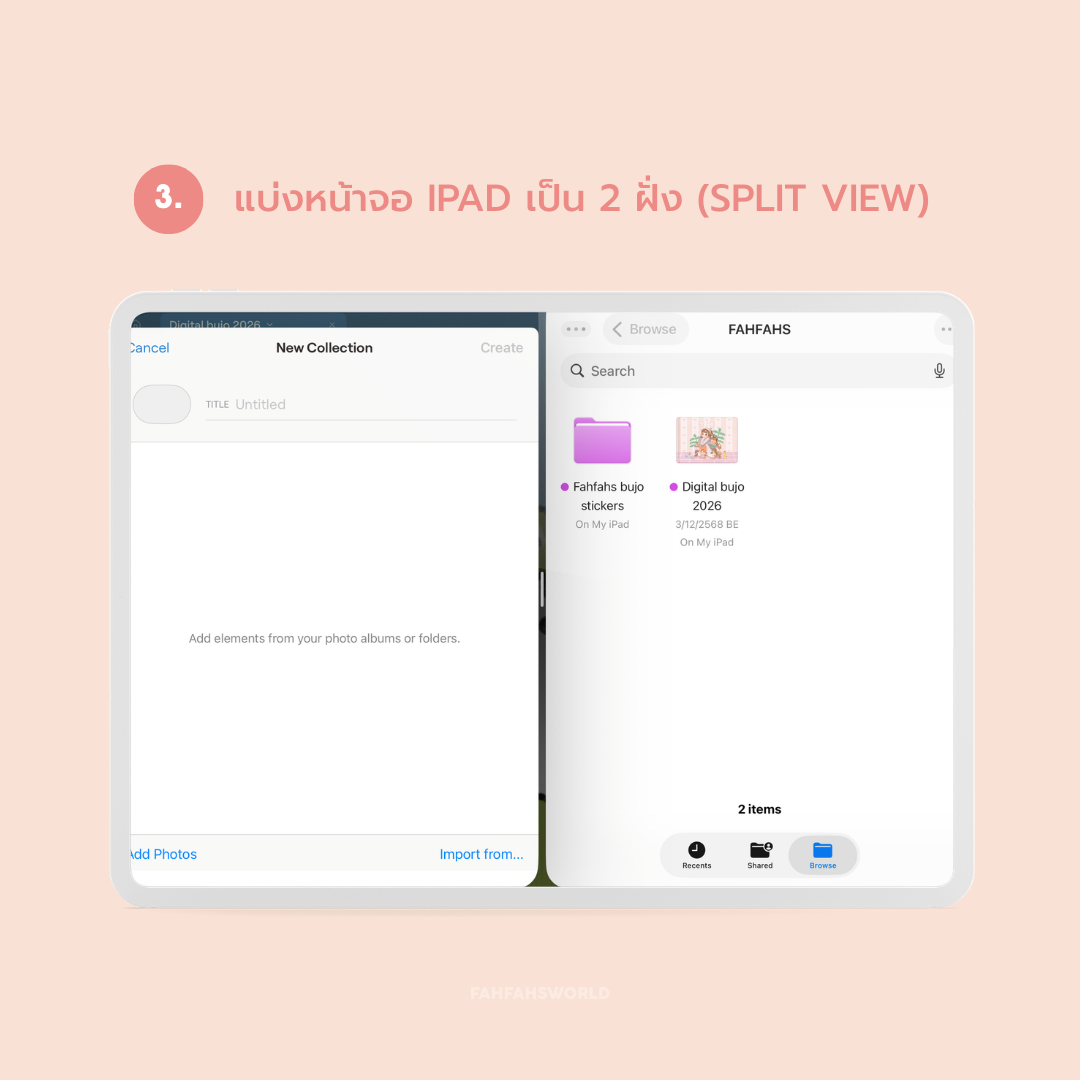
ใช้ฟังก์ชัน Split View (แบ่งหน้าจอ) เปิดแอป GoodNotes อยู่ฝั่งหนึ่ง และแอป Files (ไฟล์ของเรา) อยู่อีกฝั่ง เพื่อให้ลากสติ๊กเกอร์เข้ามาได้สะดวก - เลือกไฟล์สติ๊กเกอร์ทั้งหมดที่ต้องการ (Select / Select All)
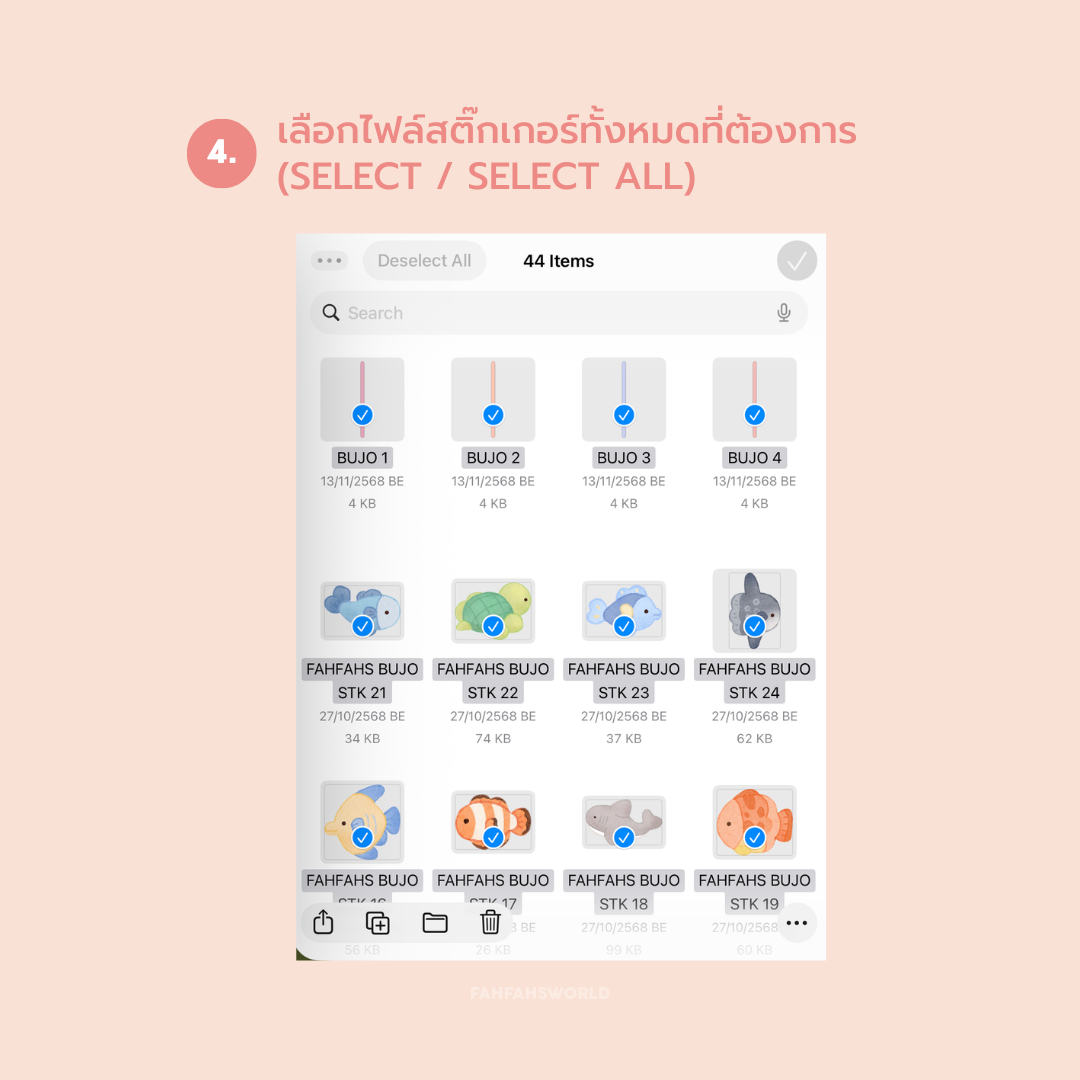
ในแอป Files เปิดโฟลเดอร์สติ๊กเกอร์ แล้วแตะ Select → Select All (เลือกทั้งหมด) เพื่อเลือกทุกไฟล์ในโฟลเดอร์ หรือเลือกเฉพาะบางไฟล์ที่อยากนำเข้า - ลากสติ๊กเกอร์เข้า GoodNotes (Drag & Drop)
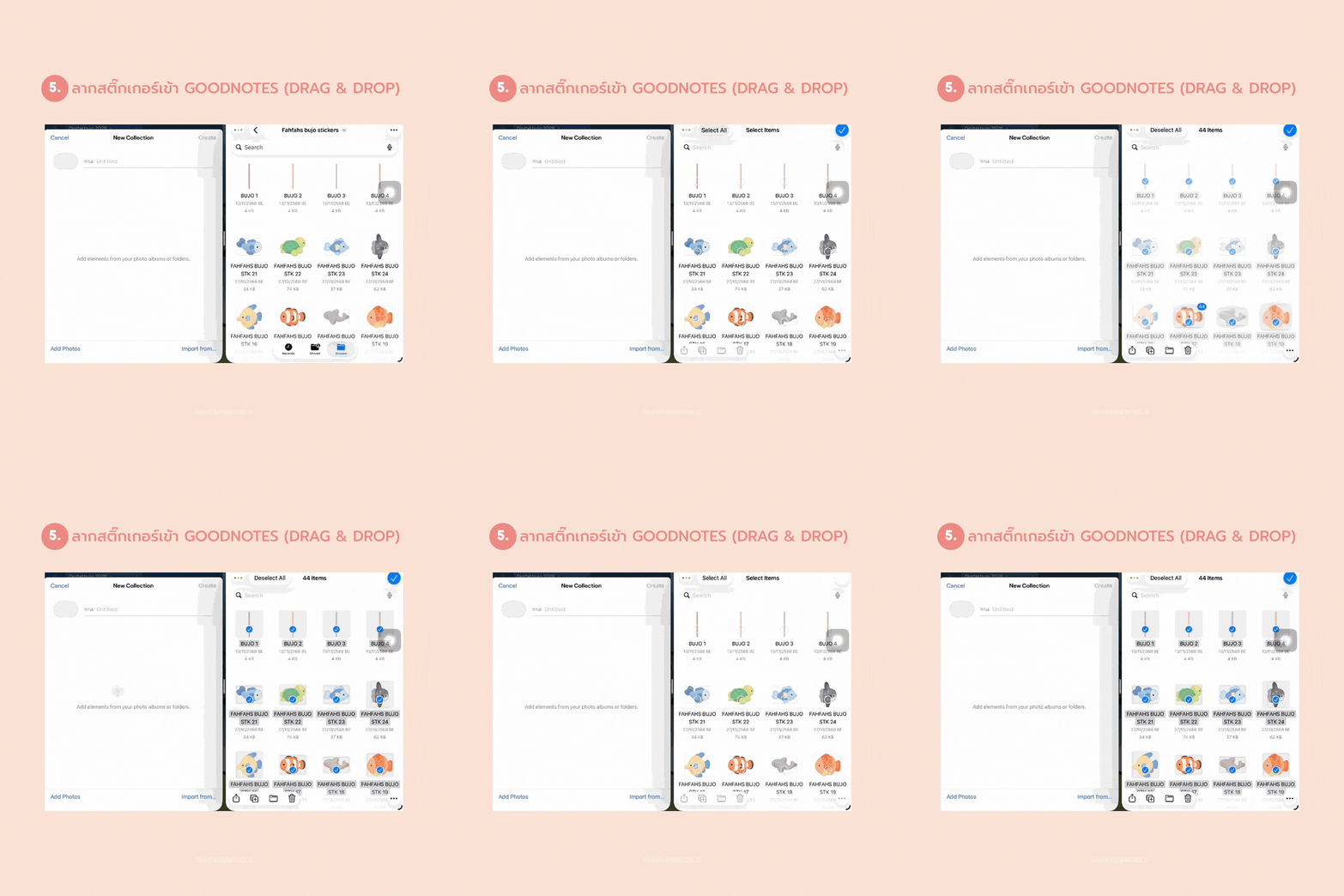
แตะค้างที่ไฟล์ที่เลือกไว้ แล้วลากทั้งหมดเข้ามาวางในหน้าต่าง Elements (คลังสติ๊กเกอร์) ที่เปิดอยู่ใน GoodNotes ระบบจะนำเข้าทุกภาพเป็นสติ๊กเกอร์อัตโนมัติ - ตั้งชื่อและบันทึกสติ๊กเกอร์ (Rename / Save)
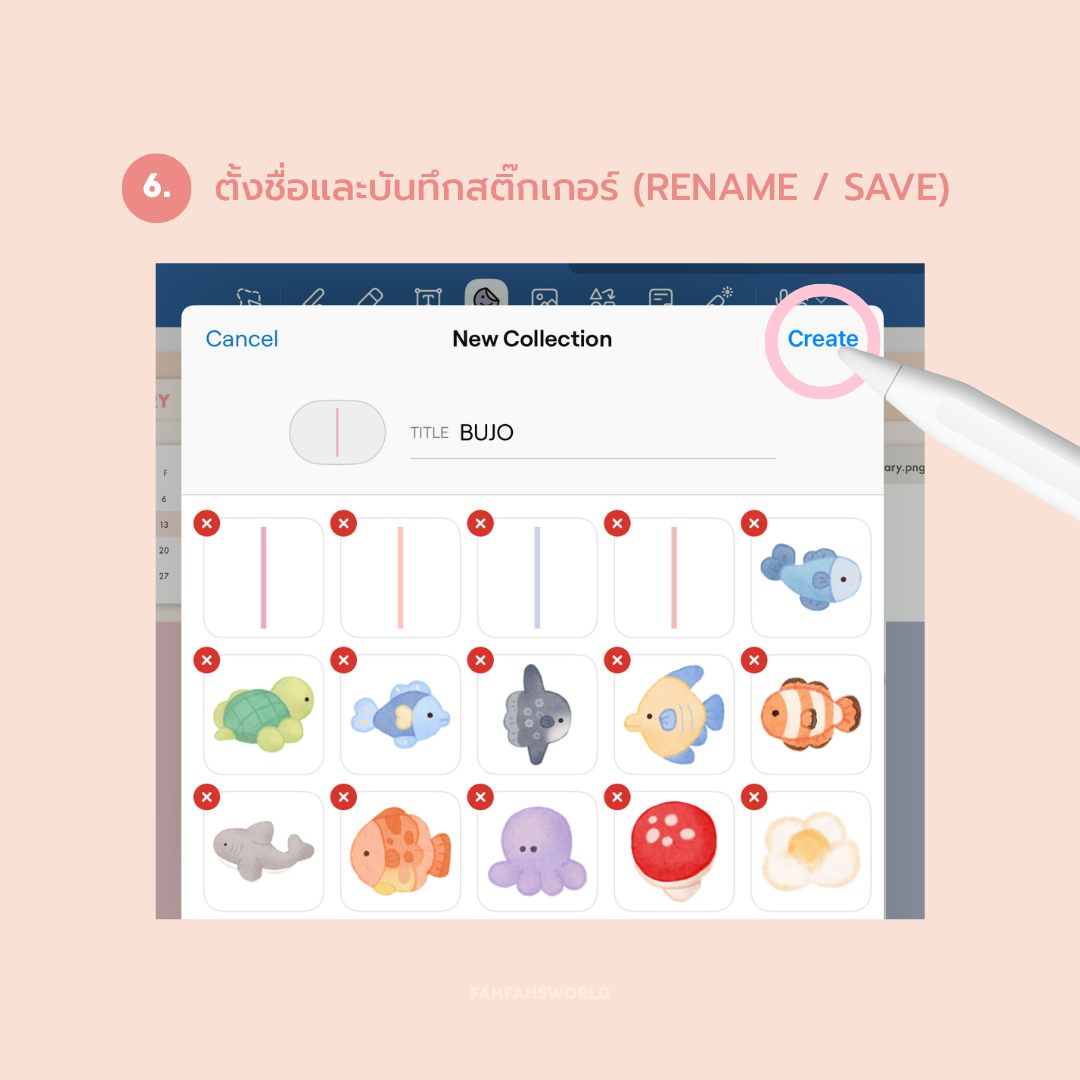
เมื่อสติ๊กเกอร์ทั้งหมดถูกเพิ่มเข้ามาแล้ว ให้แตะตั้งชื่อชุด Elements ตามที่ต้องการ จากนั้นกด Save (บันทึก) - พร้อมใช้งานใน GoodNotes แล้ว (Use in Elements)
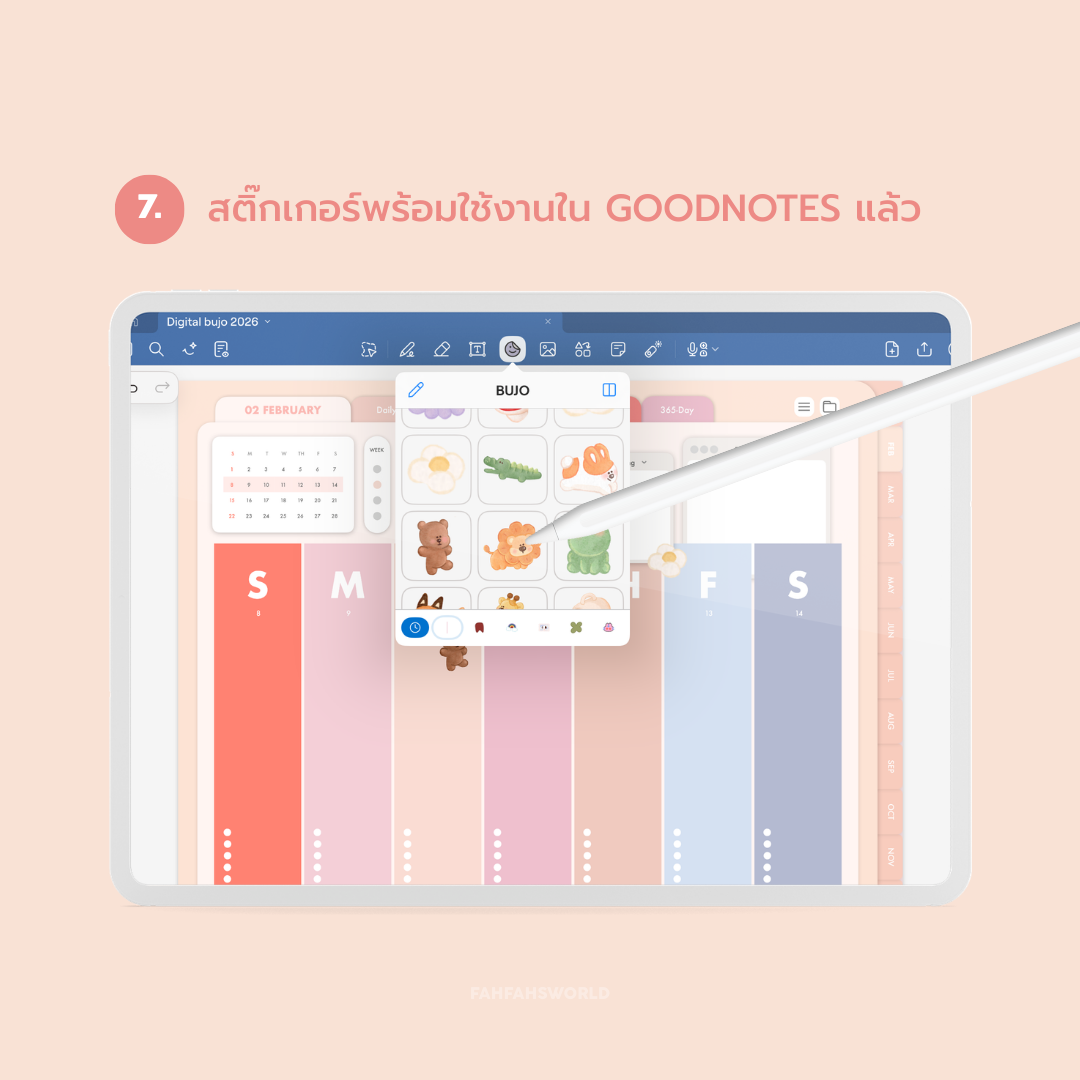
สติ๊กเกอร์ที่นำเข้าจะอยู่ในคลัง Elements ของเรา สามารถเปิดใช้งานได้ตลอด แค่แตะไอคอน Elements แล้วเลือก COLLECTION ที่เราสร้างไว้ ก็หยิบสติ๊กเกอร์มาแต่งแพลนเนอร์ได้ง่ายๆ ทันที
สำหรับ GoodNotes 5:
วิธีนำเข้าไฟล์ Digital Notebook และการใช้ Hyperlink GoodNote 5